Search JavaScript Kit:

This free script provided by
JavaScript Kit

Dian motor cell

Placed AD here !!

Pop Cash

Pop Cash

Pop Cash

Sekilas Tentang Teknik Otomotif

TEKNIK OTOMOTIF

teknik otomotif adalah salah satu cabang ilmu teknik mesin yang mempelajari bidang tentang bagaimana merancang, membuat, dan mengembangkan alat-alat transfortasi darat yang menggunakan mesin, terutama sepeda motor, mobil, bis dan truk. Teknik otomotif menggabungkan elemen-elemen pengetahuan mekanika, listrik, elektronika, keselamatan lingkungan dan matematika, fisika, kimia, biologi dan manajemen.

Cabang-cabang dari teknik otomotif meliputi :
  • Perencanaan ( product atau desain )
  • Pengembangan ( Development )
  • Produksi ( Manufacturing )
  • Perawatan ( maintenance )
Di Indonesia pada saat ini cabang yang sangat berkembang adalah perawatan dan umumnya mengenai perwatan mobil dan sepeda motor.

SISTEM DALAM OTOMOTIF

Dalam teknik otomotif, menguasai sistem-sistem yang ada, alat-alat transfortasi darat merupakan suatu keharusan. Sistem tersebut terdiri dari beberapa sistem utama dan puluhan subsistem. Sistem tersebut dapat dikelompokan menjadi 7 kelompok besar yaitu :

1. Mesin ( Engine )

  1. Tangki bahan bakar
  2. Pompa Bahan bakar
  3. Karburator atau Sistem Injeksi bahan bakar
2. Pemindah Daya ( Power train )

  1. Transfer case ( untuk penggerak 4 roda )
  2. Penggerak akhir ( Final drive )
  3. Roda ( Wheel )
Source info : http://id.wikipedia.org

Semoga bermanfaat bagi pencinta otomotif di seluruh Indonesia khususnya dan belahan dunia umumnya.

Salam Blogger
h72


    Buka Tutup Kotak Komentar Blogger dengan jQuery

    Komentar sangat penting dalam suatu Blog/Website dll sebagai indikator diminati tidaknya artikel yang kita posting. Semakin banyaknya komentar yang di lontarkan oleh pengunjung, maka artinya artikel yang kita sajikan mendapat respon yang lumayan baik sehingga kita akan semakin tertantang untuk melakukan update terus terhadap Blog kita. Terlebih kita terus menerus melakukan polesan tampilan yang membuat minat pengunjung untuk berlama-lama di Blog kita. Memang cara tersebut bukanlah jaminan bisa mendongkrak popularitas blog tersebut tapi minimal kita bisa menyuguhkan sisi lain daya tarik pada blog kita salah satunya tampilan Kotak Komentar yang di sajikan sedemikian rupa sehingga akan terlihat lain dengan bawaanya yang standar. Misal menggunakan bingkai yang unik seperti background image, bingkai blinking dll. Tapi kali ini saya akan menyajikan cara menampilkan kotak komentar buka tutup ketika di klik tombol " Klik untuk tambah komentar " atau kalimat lain yang sesuai seperti pada Blog ini. Tujuan lain dari pemakaian widget ini adalah untuk menghemat space yang ada di blog sehingga bisa digunakan untuk widget lain.

    Screeshot :


    Adapun caranya adalah:

    1. Login ke Blogger sobat
    2. Pilih Elemen Rancangan
    3. Pilih Edit HTML ( centang Expand Template Widget )
    4. Letakkan Kode dibawah ini tepat dibawah <head>


    <script src='http://ajax.googleapis.com/ajax/libs/jquery/1.7.1/jquery.min.js' type='text/javascript'/> 
    <script type='text/javascript'> 
    $(document).ready(function(){ 
        
        $(&quot;.toggle_container&quot;).hide(); 
      
        $(&quot;h3.trigger&quot;).click(function(){ 
            $(this).toggleClass(&quot;active&quot;).next().slideToggle(&quot;slow&quot;); 
        }); 
      
    }); 
    </script>

    5. Kemudian cari kode ]]></b:skin> kemudian letakan kode dibawah tepat diatasnya


    /*----- Comment Box by www.MybloggerTricks.com ----*/
    h3.trigger {
    background: url(http://mybloggertricks.googlecode.com/files/comment-boxbg.png) no-repeat;
    height: 44px;
    line-height: 46px;
    width: 518px; border-radius:4px;

    font-family:Arial;

    font-size: 1.4em; font-weight: bold;

    text-align:left;
    color:#A1A1A1;
    float: left;
    cursor:pointer;
    box-shadow: #333 0px 1px 3px;
    padding:0 0 0 50px;
    margin:10px 0px 10px 10px;
    }
    h3.active {
    background-position: bottom left;
    color:#ddd;
    }
    .toggle_container {
    padding-left:10px;
    overflow: hidden;
    clear: both;
    }

    Keterangan kode :
    • 518px         : menyatakan width ( lebar ) kotak dan bisa di edit sesuai selera
    • Background kuning    : untuk merubah font dan warna text " Klik untuk menambah komentar
    6. Lantas cari lagi <b:includable id='comment-form' var='post'> kemudian letakkan kode berikut tepat di bawahnya


    <h3 class='trigger'>Klik untuk tembah komentar</h3> 
    <div class='toggle_container'> 
    <div class='block'>

    7. Dan letakkan kode berikut tepat di atas </b:includable>


    <p style=' line-height:0px; font-family:Arial; font-size:8px; font-weight:bold; text-align:right;'><a href='http://www.mybloggertricks.com/2012/05/create-floating-bar-for-pinterest-other.html' style='color:#CAC8C8;'><i>Blogger Widgets</i></a></p>
    </div>
    </div>

    8. Save/ Simpan Template tapi baiknya Pratinjau dulu untuk memastikan tidak Galat !
    9. Selesai


    Selesai sudah cara membuat kotak komentar buka-tutup di blog, semoga bermanfaat.

    Salam
    h72

    Cara Termudah memasang Widget dan Mendengarkan Radio Indonesia

    Sebelumnya saya telah posting beberapa Aplikasi online seperti memasang Al Quran digital online, Hadits Shahih Online, Photoshop Online dll. Nah kali ini saya akan menyajikan cara memasang Radio Online di Blog sobat dan tidak tanggung-tanggung menyuguhkan siaran All Channel ( Semua Station ) di seluruh Indonesia. Sumber widget ini didapat dari situs resminya yakni http://radioindonesia.info/widget dan saya coba berbagi dengan sobat yang barangkali sedang dalam pencarian widget ini.

    Widget ini ditampilkan sesederhana mungkin hanya dengan pilihan "Dropdown" saja seperti :


    apabila di klik kemudian muncul beberapa station/Channel di seluruh Indonesia.

    Cara pemasanganyapun sangat mudah sekali bisa di postingan maupun di sidebar Blog.

    LANGKAH KE-1 :

    <center><iframe align='middle' frameborder='no' height='53px' name='Radio2' scrolling='no' src='http://radioindonesia.info/mini2.php' width='100%'/></iframe></center>

    LANGKAH KE-2 :
    1. Login ke Blogger
    2. Pilih Elemen Rancangan
    3. Pilih Add Gadget >> Java Script/ HTML ( jika di posting cukup switch Mode Compose dan HTML)
    4. Copy kode di atas ( LANGKAH KE -1 )
    5. Atur posisi Gadget tersebut sesuai selera
    6. Save / Simpan
    7. Lihat hasilnya
    8. Selesai

    HASILNYA :


    Ok, cukup mudah saya rasa.
    Semoga bermanfaat.
    Salam

    H72


    Cara Termudah Memasang Newsticker Tanpa Edit HTML di Blog

    Sering menonton Televisi ( TV ) ? sudah tentu akan menemukan berita yang merupakan informasi terkini yang disampaikan melalui Running Text atau Text Berjalan yang letaknya bisa diatas ataupun dibawah layar terutama pada TV berita swasta nasional yang sudah kesohor seperti TV One, Metro TV bahkan sekarang hampir semua station TV menggunakan fitur ini. Nah tampilan tersebut ternyata menginspirasi para Blogger untuk menyajikan Intisari beritanya ataupun Post terkini ataupun Popular Post dll dengan cara mengadopsi fitur tersebut karena selain cukup effektif fungsinya,  juga untuk mempercantik tampilan Blog itu sendiri.


    Adapun untuk penempatanyapun sangat fleksibel, bisa ditempatkan di atas Blog, disamping bahkan di bawah Blog sesuai selera. Dan yang menjadi kelebihan Widget ini adalah bisa langsung dipasang tanpa harus EDIT HTML ditanam dalam blog dan cukup tambah Gadget tersebut dan kemudian atur posisi penempatanya.

    Baik, kita langsung saja ke langkah-langkahnya sebagi berikut :

    Langkah - 1

    Kode HTML :


    <!-- Awal Simple Newsticker -->
    <script type="text/javascript">
    function getYpipeTL(feed) {
    document.write('<marquee onmouseover="this.stop()" onmouseout="this.start()" scrollamount="1">');
    var i;
    for (i = 1; i < feed.count ; i++)
    {
    var href = "'" + feed.value.items[i].link + "'";
    var pTitle = feed.value.items[i].title + "</a> | ";
    var pComment = " \(" + feed.value.items[i].commentcount + " comments\)";
    var pList = "</a>" + "<a href="+ href + '">' + pTitle;
    document.write(pList);
    document.write(pComment);
    document.write('</a></li>');
    }
    document.write('</marquee>');
    }
    </script>
    <script src="http://pipes.yahoo.com/pipes/pipe.run?
    YourBlogUrl=http://BLOG SOBAT
    &Order=alphabet
    &_id=401e43055731c1a29f1e1d3eb5e8e13f
    &_callback=getYpipeTL
    &_render=json"
    type="text/javascript"></script>
    <!-- Akhir Simple Newsticker -->


    Keterangan Kode :
    • BLOG SOBAT : Di ganti dengan URL Blog sobat

    Langkah - 2
    1. Login ke akun Blogger sobat
    2. Pilih Elemen Rancangan
    3. Pilih Tata Letak
    4. Pilih Add Gadget
    5. Copy kode HTML di atas 
    6. Atur Posisi dari Gadget tersebut ( diatas atau dibawah )
    7. Save/ Simpan Gadget
    8. Lihat hasilnya
    9. Selesai


    Demikianlah Cara termudah memasang newsticker tanpa edit HTML di Blog saya sajikan, semoga menjadi manfaat.


    .: h72 :.

    Cara Praktis Memasang Hadits Shahih Online di Blog

    Begitu banyak fasilitas online yang bisa dinikmati dan diakses oleh semua kalangan yang disesuaikan dengan kebutuhan masing-masing baik individu maupun komunitas seperti desain, tekno, elektro, lingua dan lain-lainyang diyuangkan dalam suatu media online dalam bentuk Widget yang bisa dipasang di Website/ Blog atau sejenisnya. Dan tidak sedikit  juga widget Islami yang bisa dipasang di Blog dan bisa dinikmati oleh semua orang wabil Khusus buat Muslim seperti yang sudah saya sajikan tutorial singkat tentang memasang Al-Qur'an online di Blog. Nah kali ini saya akan menyajikan Cara Praktis Memasang Hadits Shahih Online di Blog. Adapun fitur-fitur yang terdpat pada hadits online adalah : Hadits Shahih Bukhari, Hadits Shahih Muslim, Hadits Sunan Nasai, Hadits Sunan Abu Daud dll.
    Sumber dari Hadits Online ini adalah http://id.lidwa.com .

    Adapun cara memasangnyapun tidak jauh berbeda dengan cara memasang Al-Qur'an online yang sudah saya sajikan beberapa waktu yang lalu, yakni :

    Kode HTML :


    <iframe style="overflow: auto; background-attachment: scroll; background-repeat: no-repeat; background-position: left top; text-align: left; border: 1px solid #cccccc; border-radius: 8px 8px 8px 8px; padding: 10px; width: 850px; height: 900px;" src="http://id.lidwa.com/app/" frameborder="0" > </iframe>

    Keterangan kode :

    • Nilai width dan height bisa diganti disesuaikan dengan nilai yang dikehendaki


    1. Login ke blogger
    2. Masuk ke Elemen Rancangan
    3. Pilih Entry Baru >> Beri judul
    4. Ganti ke Mode HTML
    5. Copy kode HTML di atas
    6. Kembali ke Mode Compose ( Pada mode ini pun sudah bisa dilihat hasilnya )
    7. Publikasikan
    8. Lihat hasilnya, dan akan seperti dibawah ini :


    Demikianlah semoga tutorial di atas bermanfaat bagi kita semua untuk menambah wawasan keislaman kita.

    .: h72 :.

    Cara mencari Script di Edit HTML Terbaru Blogspot

    Setiap saat Blogspot selalu melakukan perubahan fitur-fitur pada tampilan Blogspot nya, terlebih untuk tampilan Frame ( Bingkai ) EDIT HTML yang sebelumnya ada fitur " EXPAND TEMPLATE WIDGET" sementara yang baru tidak ada dan langsung tampil semua widgetnya. Tapi semua itu semata-mata untuk mempermudah Blogger untuk melakukan proses pengeditan. Adapun tampilan terbaru untuk proses EDIT HTML  seperti :


    Untuk pencarian scriptnyapun berbeda dengan fitur lama, pada fitur lama form pencariannya  letaknya terdapat diatas kanan dari layar seperti dan untuk shortcutnya tetap menggunakan Ctrl-F:


    caranyapun ada sedikit perbedaan, pada saat ditemukan script yang dicari, untuk fitur lama jika diketemukan maka akan ditampilkan berapa banyak kata yang ditemukan, dan kita tinggal sorot tanda panah kebawah dan keatas untuk mencari yang sesuai, sementara untuk fitur baru letaknya terdapat di dalam kanan atas dari bingkai Edit HTML tersebut


    pertama-tama harus tempatkan dulu kursor di dalam area edit HTML kemudian tekan Ctrl-F lalu tekan Enter. Jika menekan Ctrl-F tersebut di luar area edit html tersebut maka pencarian hanya berlaku untuk kata-kata yang nampak pada layar saja.

    Adapun fungsi-fungsi dari tombol fitur baru tersebut yaitu :
    1. Kembali : Untuk kembali ke Elemen Rancangan
    2. Simpan Template : Untuk menyimpan hasil perubahan template
    3. Lompat ke Widget : Untuk memilih script yang terdapat pada tubuh Blog
    4. Edit Template : Untuk memulai proses pengeditan
    5. Pratinjau : Melihat hasilnya sebelum di simpan untuk memastikan hasil editan kita berjalan atau tidak atau dalam arti lain Galat atau Tidak
    6. Kembalikan Perubahan : Mengembalikan hasil editan kita jika ditemukan ada masalah atau tidak berjalan sesuai yang diharapkan
    7. Kembalikan ke Template Default : Mengembalikan template kembali ke semula sebelum di ganti template
    8. Format Template : Melihat tata letak penyusunan script
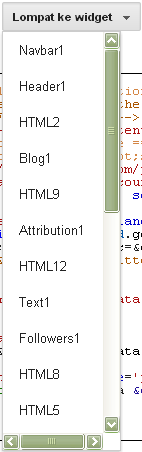
    Sementara untuk Menu Lompat ke Widget memiliki beberapa sub menu diantaranya seperti gambar dibawah ini :

    Demikianlah Tips Cara mencari script di edit HTML Blogspot terbaru yang bisa saya sajikan, semoga bermanfaat.

    .: h72 :.


    Cara Paling Gampang Membuat Text Area 3 Dimensi

    Bermacam-macam bentuk dan jenis textarea untuk keperluan menampilkan Script, Text, Image dan lain-lain sangat digemari oleh kalangan Blogger baik yang newbie maupun yang sudah master, karena selain dengan tujuan untuk membedakan, menandai, menyingkat bahkan untuk mempercantik tampilan Blog itu sendiri.Bisa sobat lihat Cara mudah membuat Textarea yang lebih umum digunakan pada postingan yang lalu DI SINI
    Tampilan textarea yang bervarias tidak lepas dari minat dari Blogger itu sendiri seperti ada yang polos tanpa scrollbar, ada yang pakai scrollbar dan pakai background, ada yang pakai "select all" dan ada juga yang terbuka tapi terkesan 3 Dimensi ( 3D ) seperti :
    Nah kali ini saya akan memberikan tutor cara membuat textarea terkesan 3D, baik langsung saja ke langkah-langkahnya :

    Langkah pertama :

    1. Login ke Akun Blogger sobat
    2. Pilih EDIT HTML dan jangan lupa centang " Expand Template Widget "
    3. Cari kode <head> kemudian copy kode dibawah ini dan pastekan tepat dibawah kode <head>
        Untuk mempercepat pencarian gunakan shortcut Ctrl - F

    <style type='text/css'>
    #tigadimensi{
    background: #E8E8E8;
    margin: 15px;
    font-family:arial;
    font-size:13px;
    text-align:justify;
    padding: 10px 15px 10px 15px;
    border-top: 1px solid #DDDDDD;
    border-right: 1px solid #666666;
    border-left: 1px solid #DDDDDD;
    border-bottom: 1px solid #666666;
    }
    #post 
    tigadimensi{
    margin:.75em 0;
    }
    </style>

    4.Simpan Template ( Rekomendasi : pilih Pratinjau dulu untuk melihat galat tidaknya )

    Langkah kedua :

    5. Menuju Dashboard >> Pilih Entri Baru ( Atau Add Gadget untuk Elemen Baru )
    6. Pilih Mode HTML
    7. Copy kode berikut ini :

    <div id='tigadimensi'>Text Anda Disini
    </div>


    8. Kembali ke Mode Compose untuk Lihat hasilnya
    9. Save/ Simpan dan lihat hasilnya.

    Demikian, tutorial cara membuat texarea 3D ini yang amat singkat ini semoga bermanfaat.


    .: h72 :.